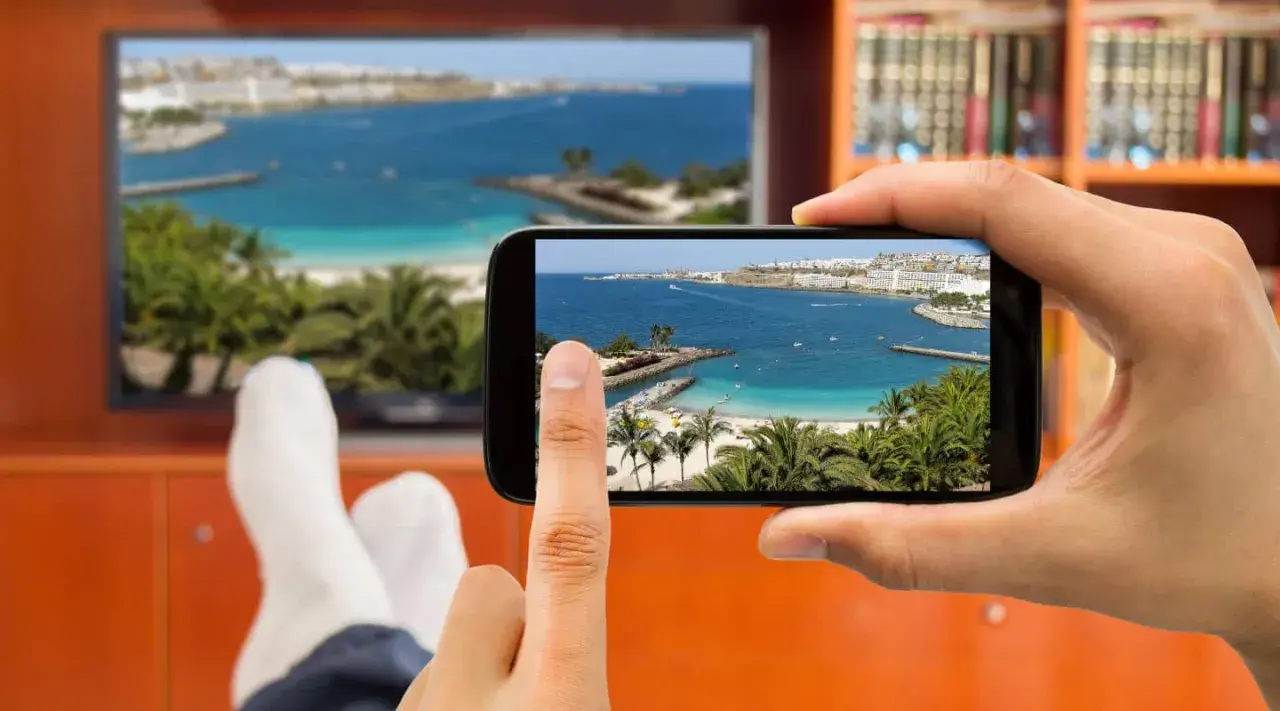
Telefon leży w dłoni, a film, zdjęcia albo prezentacja aż proszą się o większy ekran? W tym poradniku pokazuję, jak połączyć telefon z telewizorem przez Wi-Fi, funkcję Cast, AirPlay, mirroring oraz kabel HDMI. Wyjaśniam też, co zrobić, gdy urządzenia się nie widzą i dlaczego samo USB albo Bluetooth często nie wystarcza.
Najszybszy sposób zależy od telefonu i telewizora
- Google Cast sprawdzi się przy filmach i muzyce z aplikacji.
- AirPlay to najwygodniejsza opcja dla iPhone’a i zgodnego telewizora.
- Smart View lub Miracast pozwala sklonować ekran wielu telefonów z Androidem.
- USB-C do HDMI daje stabilne połączenie, ale telefon musi obsługiwać przesyłanie obrazu.
- Ta sama sieć Wi-Fi jest najczęstszym warunkiem połączenia bezprzewodowego.
Najpierw sprawdź, co obsługują oba urządzenia
Zanim zacznę szukać odpowiedniej funkcji w telefonie, sprawdzam model telewizora i jego system. Sam napis „Smart TV” nie oznacza, że urządzenie obsługuje każdą metodę przesyłania obrazu. Telewizor może mieć Google Cast, AirPlay, Miracast, własną funkcję producenta albo tylko aplikacje streamingowe.
Po stronie telefonu znaczenie ma przede wszystkim system oraz konkretna wersja urządzenia. Android może oferować funkcję Przesyłanie ekranu, Cast, Smart View lub Wireless Display. Na iPhonie podstawą jest AirPlay, ale telewizor musi być zgodny z tą technologią albo trzeba użyć Apple TV.
Przed połączeniem przygotuj trzy rzeczy:
- telefon i telewizor podłączone do tej samej sieci Wi-Fi,
- włączony telewizor i wybraną funkcję udostępniania obrazu,
- aktualne oprogramowanie obu urządzeń.
Jeśli telewizor nie ma funkcji Smart TV, nadal można go wykorzystać. Potrzebna będzie przystawka podłączana do HDMI, na przykład urządzenie z Google TV albo Apple TV, ewentualnie odpowiedni adapter przewodowy.
Najwygodniej przesłać film bez klonowania całego ekranu
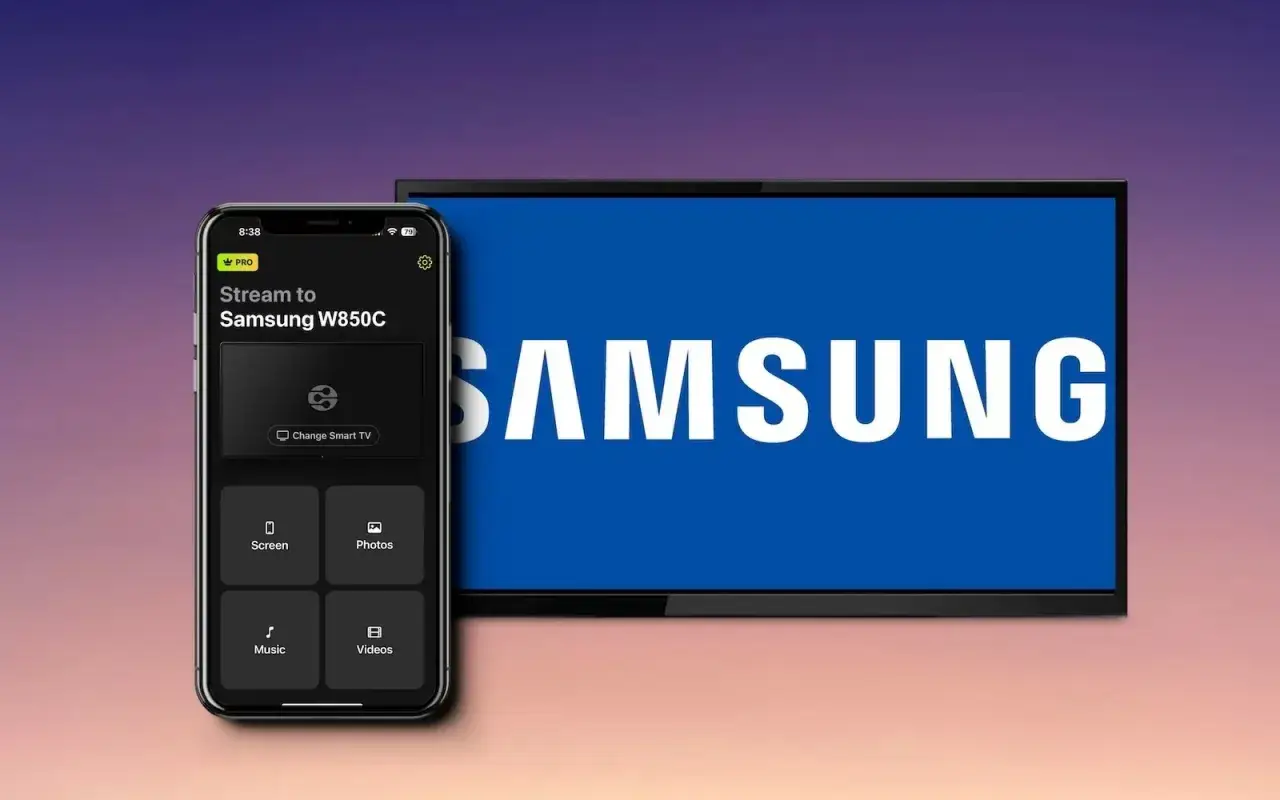
Do oglądania YouTube, zdjęć, muzyki czy materiałów z aplikacji najczęściej wybieram funkcję Cast. Telefon działa wtedy jak pilot, a telewizor sam odtwarza wybrany materiał. Dzięki temu można zablokować ekran smartfona, odebrać wiadomość albo używać go do innych czynności bez przerywania filmu.
Google Cast na Androidzie i iPhonie
Otwórz aplikację obsługującą przesyłanie, na przykład YouTube, Spotify lub inną usługę wideo. Dotknij ikony prostokąta z falami, wybierz telewizor z listy i poczekaj kilka sekund na rozpoczęcie odtwarzania. Telefon oraz telewizor muszą być zwykle połączone z tą samą siecią Wi-Fi.
Jeśli telewizor nie pojawia się na liście, sprawdź, czy ma wbudowany Google Cast. W przypadku starszego modelu można użyć kompatybilnej przystawki HDMI. Z mojego doświadczenia wynika, że przesyłanie bezpośrednio z aplikacji jest stabilniejsze i wygodniejsze niż kopiowanie całego ekranu.
AirPlay na iPhonie
Na iPhonie uruchom film lub zdjęcie, wybierz ikonę AirPlay i wskaż telewizor. Przy pełnym udostępnianiu ekranu otwórz Centrum sterowania, wybierz „Klonowanie ekranu” i kliknij nazwę telewizora lub Apple TV.
AirPlay wymaga telewizora obsługującego tę funkcję. Jeśli na ekranie pojawi się kod, wpisz go w telefonie. Gdy urządzenia są w tej samej sieci, połączenie zwykle zajmuje chwilę, ale nie każda aplikacja pozwala przesyłać obraz z powodu ograniczeń licencyjnych.
Jak sklonować cały ekran telefonu
Klonowanie ekranu, nazywane też mirroringiem, pokazuje na telewizorze dokładnie to, co widać na smartfonie. Przydaje się podczas prezentacji, przeglądania galerii, demonstracji aplikacji albo grania. Do filmów preferuję Cast, ponieważ mirroring może pokazywać powiadomienia, obracanie ekranu i opóźnienia.
Android i funkcje producenta
Rozwiń panel szybkich ustawień i poszukaj jednej z nazw: Przesyłanie ekranu, Cast, Smart View, Screen Share albo Wireless Display. Wybierz telewizor, zaakceptuj połączenie na dużym ekranie i w razie potrzeby wpisz wyświetlony kod.
Telefony Samsunga najczęściej korzystają ze Smart View. W innych modelach nazwa może być ukryta w ustawieniach połączeń lub wyświetlacza. Nie każdy Android obsługuje Miracast, a nie każdy telewizor przyjmuje sygnał z tej technologii, dlatego brak urządzenia na liście nie musi oznaczać awarii.
Przeczytaj również: Jak podłączyć router do telewizora kablem - proste kroki i porady
iPhone i klonowanie przez AirPlay
Przesuń palcem z prawego górnego rogu ekranu, wybierz „Klonowanie ekranu”, a potem telewizor zgodny z AirPlay. Oba urządzenia powinny korzystać z tej samej sieci bezprzewodowej. Jeżeli telewizora nie widać, sprawdź w jego ustawieniach, czy AirPlay jest aktywne.
iPhone nie korzysta natywnie z Miracast. Instalowanie przypadkowej aplikacji do „odbioru AirPlay” może pomóc, ale takie rozwiązania bywają opóźnione, pełne reklam albo ograniczone do zdjęć i krótkich nagrań. Do regularnego używania lepiej sprawdza się zgodny telewizor lub Apple TV.
Połączenie kablem HDMI daje największą stabilność
Połączenie przewodowe ma sens podczas grania, prezentacji albo wtedy, gdy domowa sieć Wi-Fi działa niestabilnie. Obraz nie zależy wtedy od jakości sygnału bezprzewodowego, choć nadal trzeba sprawdzić zgodność telefonu z wyjściem wideo.
W nowszych telefonach z Androidem potrzebny jest zwykle adapter USB-C do HDMI albo kabel z takim zakończeniem. Sam port USB-C nie gwarantuje przesyłania obrazu. Telefon musi obsługiwać tryb DisplayPort Alt Mode lub podobną funkcję przewidzianą przez producenta.
W starszych iPhone’ach stosuje się adapter Lightning do HDMI. W nowszych modelach z USB-C potrzebny jest odpowiedni adapter USB-C do HDMI. Po podłączeniu wybierz w telewizorze właściwe źródło HDMI, a ekran telefonu powinien pojawić się automatycznie.
Trzeba pamiętać o dwóch ograniczeniach. Po pierwsze, tani adapter może nie obsługiwać oczekiwanej rozdzielczości lub odświeżania. Po drugie, część serwisów streamingowych blokuje obraz z niecertyfikowanych przejściówek przez zabezpieczenia treści.
Co wybrać w konkretnej sytuacji
| Potrzeba | Najlepsza metoda | Najważniejsze ograniczenie |
|---|---|---|
| Film z YouTube lub aplikacji VOD | Google Cast albo AirPlay | Aplikacja i telewizor muszą obsługiwać daną funkcję |
| Pokazanie całego ekranu Androida | Smart View, Cast lub Miracast | Kompatybilność zależy od marki telefonu i TV |
| Pokazanie ekranu iPhone’a | AirPlay | Potrzebny jest zgodny telewizor lub Apple TV |
| Granie z małym opóźnieniem | USB-C do HDMI lub Lightning do HDMI | Telefon musi obsługiwać wyjście obrazu |
| Stary telewizor bez Smart TV | Przystawka HDMI albo adapter przewodowy | Telewizor musi mieć wolne wejście HDMI |
Bluetooth nie służy do przesyłania obrazu na telewizor. Można nim połączyć telefon z głośnikiem lub słuchawkami, ale film i ekran wymagają Wi-Fi, odpowiedniej technologii bezprzewodowej albo kabla. Podobnie port USB w telewizorze zazwyczaj odczytuje pliki z pamięci, a nie wyświetla bieżący obraz ze smartfona.
Dlaczego telefon nie widzi telewizora
Najczęściej problemem nie jest uszkodzony telefon, tylko niewłaściwa sieć. Sprawdź, czy oba urządzenia są podłączone do tego samego routera i czy telefon nie korzysta akurat z danych komórkowych. W publicznych, hotelowych i firmowych sieciach urządzenia mogą być dodatkowo od siebie odizolowane.
Pomaga także ponowne uruchomienie telefonu, telewizora i routera. Jeśli korzystasz z mirroringu, włącz funkcję udostępniania obrazu w ustawieniach telewizora. Czasem trzeba też zaakceptować połączenie na ekranie TV, zanim telefon zostanie dodany do listy.
Gdy obraz się zacina, ustaw telefon i telewizor bliżej routera, zamknij aplikacje działające w tle i wyłącz VPN. W przypadku połączenia kablowego sprawdź przede wszystkim, czy telefon obsługuje wyjście wideo przez USB-C. Wymiana kabla bez potwierdzenia tej funkcji zwykle niczego nie zmieni.
Jeżeli dźwięk jest opóźniony, wybierz Cast zamiast klonowania ekranu albo przełącz się na HDMI. Przy graniu nawet niewielkie opóźnienie jest irytujące, dlatego bezprzewodowe rozwiązania traktuję wtedy jako plan awaryjny.
Najrozsądniejszy wybór zależy od zastosowania
Do codziennego oglądania filmów wybrałbym Cast lub AirPlay, bo telefon pozostaje pilotem, a telewizor sam odtwarza treść. Do prezentacji i zdjęć wystarczy mirroring, natomiast do grania oraz pracy z obrazem najbardziej przewidywalny będzie kabel HDMI.
Nie kupuj adaptera ani przystawki w ciemno. Najpierw sprawdź model telefonu, system telewizora, dostępne porty i obsługiwane standardy. Taka krótka weryfikacja oszczędza pieniądze i zwykle od razu pokazuje, która metoda będzie działać bez dodatkowych aplikacji.